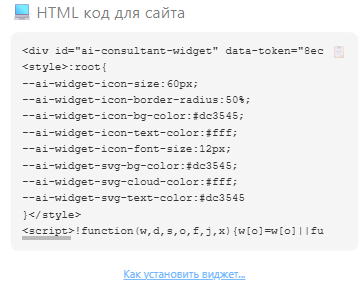
Пример HTML кода виджета на сайт
ИИ-виджет — это ваш умный, вежливый и всегда доступный помощник, который работает даже ночью и в выходные.
Это не просто «красивая кнопка» — это инструмент роста:
•🛒 Интернет-магазины: помогает выбрать товар, отвечает на вопросы о размерах, скидках, доставке.
•🏢 Сервисы (салоны, клининг, репетиторы): консультирует по ценам и сразу предлагает записаться.
•📝 Блоги и лендинги: отвечает на уточнения по контенту и собирает контакты для рассылки.
• 🏢 Корпоративные сайты: берёт на себя до 70% рутинных вопросов — от возвратов до условий сотрудничества.
💬 Пример из жизни:
Клиент зашёл на сайт салона, спросил: «Есть ли завтра окно на стрижку?»
ИИ мгновенно ответил: «Да! В 14:00 или 18:30. Хотите записаться?» → и клиент остался!
Пример HTML кода виджета на сайт
Сделайте ассистента частью вашего бренда — всего за пару кликов:
• Цветовая схема → выберите фирменные цвета (фон, кнопки, текст)
• Приветственное сообщение → первое впечатление решает всё!
✅ Хорошие примеры приветствий:
«Привет! Я — виртуальный консультант [Название]. Чем могу помочь?»
«Добро пожаловать! Задайте вопрос — отвечу за 2 секунды 😊»
💡 Совет:
Приветствие должно быть дружелюбным, кратким и полезным — чтобы посетитель сразу захотел написать.
Всё уже готово за вас — не нужно писать код вручную!
1️⃣ Откройте карточку вашего ИИ-ассистента в Mixmeet.
2️⃣ Нажмите «Как установить виджет».
3️⃣ Скопируйте готовый HTML-код одним кликом.
⚠️ Важно:
Код уже включает все ваши настройки — цвета, аватар, приветствие. Просто вставляйте!
Выберите способ, который подходит вам:
Если у вас сайт на Tilda:
• Добавьте блок «HTML» (в разделе «Другие»)
• Вставьте код → опубликуйте страницу
Если у вас Wix:
• Перейдите в «Настройки» → «Дополнительные инструменты» → «HTML-код»
• Добавьте новый код → сохраните
Если у вас WordPress:
• Установите плагин «Insert Headers and Footers»
• Вставьте код в поле «Scripts in Footer» → сохраните
Если вы работаете с разработчиком или редактируете код вручную:
• Откройте файл index.html или шаблон сайта
• Вставьте код перед закрывающим тегом
• Сохраните и загрузите изменения
Для продвинутых: Google Tag Manager
• Создайте тег «Пользовательский HTML»
• Вставьте код → настройте триггер на «Все страницы» → опубликуйте контейнер
💡 Не уверены?
Большинство конструкторов сайтов позволяют вставить HTML без технических знаний — просто найдите блок «Код» или «Встраиваемый элемент».
Не пропустите этот этап — убедитесь, что всё работает идеально:
1️⃣ Откройте сайт на компьютере и телефоне
2️⃣ Нажмите на виджет — должен открыться чат
3️⃣ Задайте тестовый вопрос: «Какие у вас часы работы?»
4️⃣ Убедитесь, что ответ приходит быстро и корректно
💡 Совет:
Попросите коллегу или друга протестировать виджет — свежий взгляд поможет найти мелкие недочёты.
✅ Повышает конверсию — клиенты не уходят к конкурентам за ответами
✅ Работает 24/7 — даже в 3 ночи ваш сайт «живой»
✅ Снижает нагрузку — менеджеры тратят время только на сложные запросы
✅ Увеличивает лояльность — люди ценят быструю и вежливую поддержку
✅ Обновляется мгновенно — поменяли прайс? Просто обновите инструкцию ИИ — и всё актуально!
Да! Он полностью адаптивный — выглядит отлично на любом устройстве.
Да! По умолчанию он в правом нижнем углу, но при необходимости можно настроить через CSS (мы поможем).
Просто отредактируйте инструкцию ИИ-ассистента в Mixmeet — изменения вступят в силу сразу, без правки кода!
Да — через Google Tag Manager или условный код (например, не показывать на странице «Спасибо»).

Зачем создавать своего ИИ друга?
О чём поговорить с ИИ другом?
Создание фото с ИИ другом
Консультации от ИИ
Ограничения ИИ консультантов
Скачать приложение из RuStore
Запустить Telegram бота

MixMeet — ваш персональный ИИ-друг и бизнес-ассистент в одном приложении